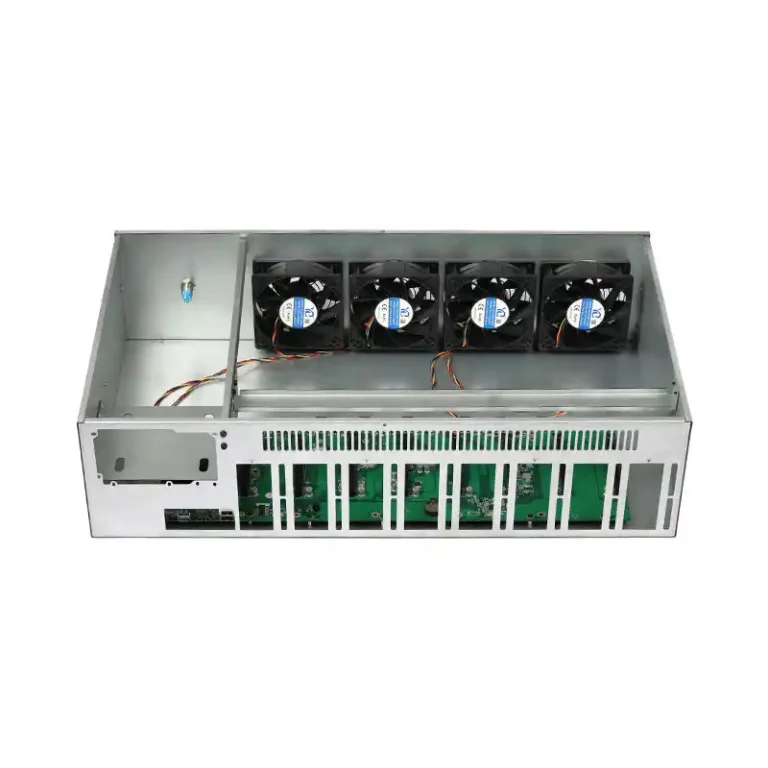
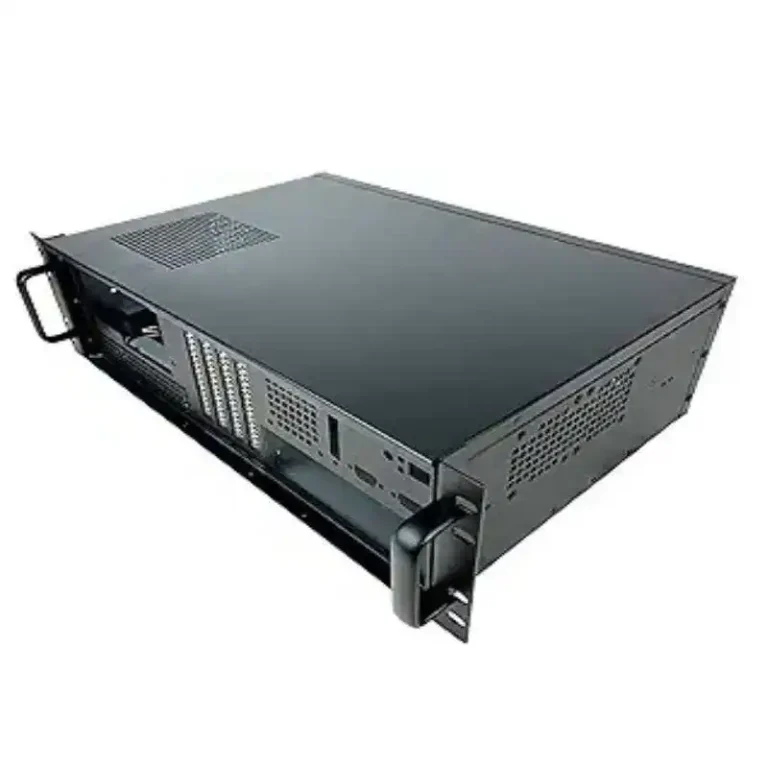
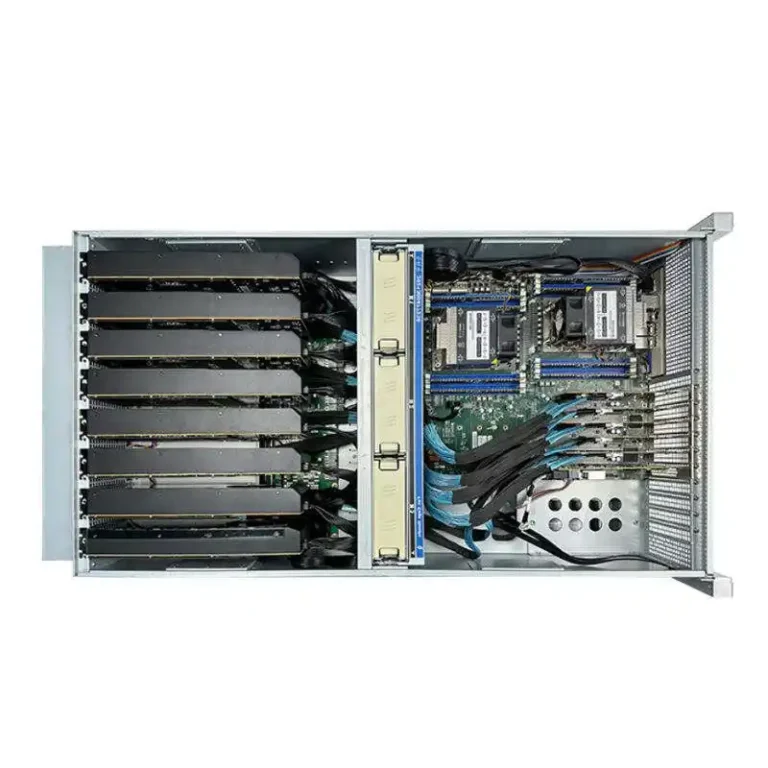
GPU 서버를 대규모로 배포해 본 적이 있다면 이미 알고 있을 추악한 진실이 있습니다: 실험실에서는 괜찮아 보이던 섀시가 실제 랙에서는 녹아내리거나(혹은 조용히 성능이 저하되거나) 합니다. 팬 소리가 요란해지고, 클럭 속도가 떨어지며, 노드가 불안정해지고, 운영팀은 새벽 2시에 모든 것을 “의심스러운” 것으로 태그하기 시작합니다.
자, 논리는 이렇습니다: “상자”를 검증하는 것이 아닙니다. 전체 공기 흐름 시스템을 검증합니다.—랙, 케이블링, 팬 곡선, 열 부하, 그리고 팀이 실제로 이를 배포하는 방식. 확장하기 전에 이 부분을 제대로 잡으면, 롤아웃 위험을 크게 줄일 수 있습니다.
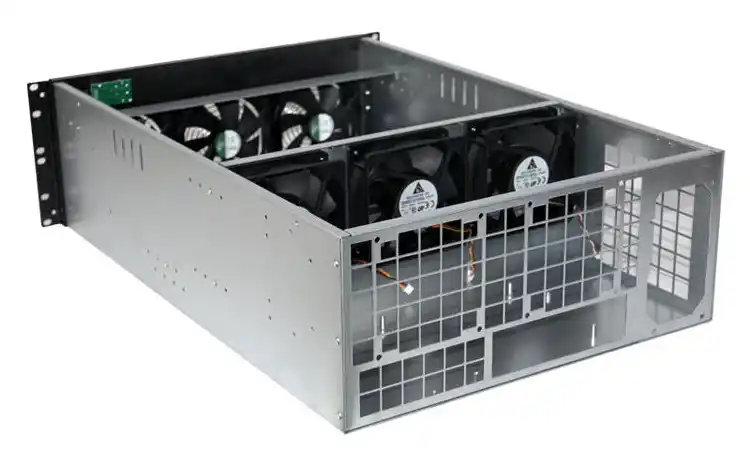
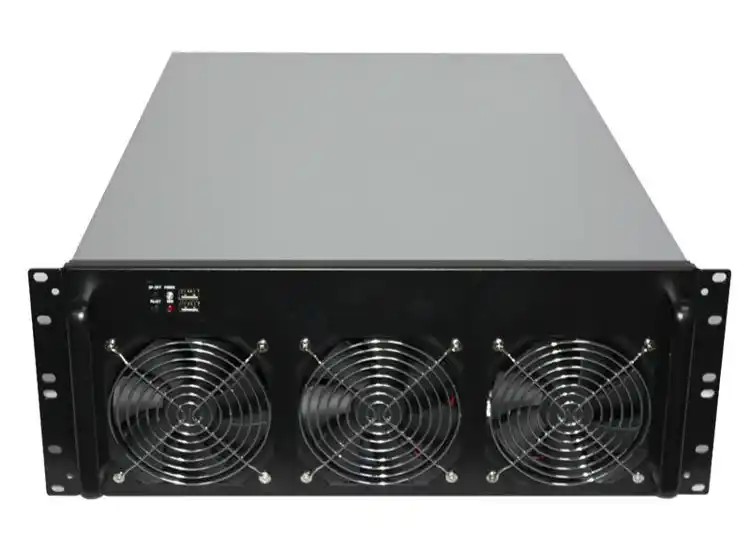
그리고 맞아요, 섀시는 정말 중요합니다. 전용으로 설계된 GPU 서버 케이스 무작정 “이론상 작동하는” 빌드보다 훨씬 더 큰 열적 여유를 제공합니다. 대량 조달을 계획 중이라면 단순한 카탈로그 업체가 아닌 OEM/ODM을 깔끔하게 처리하는 제조사를 원할 것입니다. 바로 그 영역이 iStoneCase가 자리 잡고 있는 분야입니다: “아이스톤케이스 – 세계 최고의 GPU/서버 케이스 및 스토리지 섀시 OEM/ODM 솔루션 제조업체.”
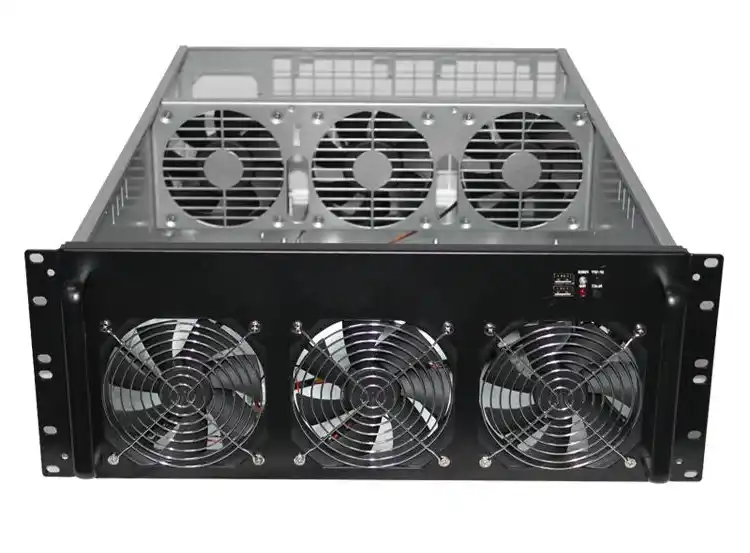
대규모 배포 전 열적 검증: 입증해야 할 사항
팔레트를 발송하기 전에 다음 세 가지 수준의 증빙 자료가 필요합니다:
- GPU는 클록을 보유한다 지속적인 부하 상태에서 (은밀한 스로틀링 없이).
- GPU가 아닌 부품들은 정상 상태를 유지한다 (NIC/HBA/NVMe/백플레인에는 예상치 못한 문제가 숨어 있다).
- 랙 설정이 공기 흐름을 방해하지 않습니다 (블랭킹 패널, 케이블 엉킴, 레일 위치 등등).
그게 핵심 아이디어입니다. 이제 실용적인 측면을 살펴보죠.
실제 환경 조건: 랙 공기 흐름, 케이블 혼란, 압력 강하
실제 환경 조건: 랙, 핫 통로/콜드 통로, 전면-후면 공기 흐름
당신의 함대가 존재할 동일한 물리적 현실에서 시작하십시오:
- 동일한 캐비닛 깊이와 레일 위치
- 동일한 PDU 및 케이블 경로 (실험실 정리하지 마십시오)
- 동일한 이웃 장비(랙 상단 스위치, 스토리지 슬레드 등)
실외에서 검증하면 기본적으로 다른 기계를 테스트하는 셈입니다. 랙에서는, 압력 강하 보스가 된다. 당신의 팬들은 “공기”를 움직이는 게 아니라, 공기 저항.
랙 빌드를 위한 쇼핑을 하고 있다면, 당신의 서버 랙 PC 케이스 선택은 단순한 외관이 아닙니다. 공기 흐름 경로, 팬 벽 레이아웃, 그리고 서비스 접근성을 결정합니다.
압력 강하, 팬 곡선, 그리고 “왜 GPU #6은 항상 뜨거울까?”
자주 보는 패턴은 이렇습니다: GPU #1–#4는 괜찮아 보이지만, #5–#8은 더 뜨거워지고, 누군가는 카드 제조사를 탓합니다. 아니에요. 보통은 이 중 하나입니다:
- 케이블 번들이 흡입구를 막음
- PCIe 라이저/리타이머 영역의 뜨거운 공기 포집
- 잘못된 블랭킹 전략으로 인한 재순환
- 팬 곡선이 너무 완만해서 이미 늦을 때까지
이 문제를 해결하려면 테스트 환경과 운영 환경이 동일하게 배포될 예정입니다, 엔지니어들이 운영팀이 배포해주길 바라는 것과는 다르다. (운영팀은 바쁘다. 할 수 있는 만큼 할 것이다.)
반복 가능한 스트레스 테스트: 열적 정상태 및 스로틀링 점검
반복 가능한 스트레스 테스트: GPU 부하 지속 시 열적 정상태
짧은 달리기는 거짓말이다. 네가 원하는 건 열적 정상태, 온도가 더 이상 서서히 오르지 않고 시스템이 안정되는 지점.
효과적인 간단한 접근법:
- 지속적인 GPU 작업 부하를 충분히 오래 실행하여 평탄화 상태에 도달하도록 한다
- 주변 환경 조건을 일정하게 유지하십시오(동일한 통로, 동일한 문 위치, 동일한 팬 정책).
- 모든 것을, 매번 기록하라
완벽한 숫자를 쫓는 게 아닙니다. 증명하는 것입니다. 반복성동일한 구성은 모든 유닛에서 동일한 방식으로 동작합니다.
DCGM 진단, GPU 번인 스타일 부하 및 장애 시그니처
플릿 스타일 검증에서는 운영자들이 DCGM 진단 및 번인 워크로드 같은 도구를 자주 사용합니다. 일관적이고 가혹하기 때문이죠. 핵심은 우아함이 아니라 신호입니다.
“나쁜”의 모습:
- GPU 클럭이 사용률이 안정적임에도 불구하고 흔들린다
- 팬 RPM은 고정되어 있지만 온도는 여전히 상승합니다
- 한 노드는 인접 노드들이 로드된 경우에만 고장난다(전통적인 랙 상호작용)
확장을 위해 구축한다면, 적절한 서버 PC 케이스 라인은 이런 종류의 반복 테스트를 지원해야 하며, 사용자가 이상한 해킹을 하지 않아도 됩니다.
시스템 관점: GPU 다이 너머의 핫스팟
시스템 뷰: NIC, HBA/RAID, NVMe, 백플레인 및 VRM 핫스팟
대부분의 팀은 GPU 온도만 쳐다보고 끝난 줄 안다. 그러다 NIC가 과열되거나 HBA가 오류를 내뿜기 시작하면 클러스터가 무너진다.
따라서 전체 열 지도를 검증하십시오:
- GPU 코어 및 메모리 온도 (스택이 노출하는 모든 온도)
- VRM 영역 (가능한 경우 보드 센서)
- NIC 온도 (특히 고속 NIC)
- NVMe 드라이브 온도 (전면 베이는 뜨거워질 수 있음)
- 백플레인 구역 및 전원 공급 장치 배기 동작
이것이 바로 “컴퓨터 상자” 사고방식이 실패하는 이유입니다. 컴퓨터 케이스 서버 빌드는 단순한 금속 + 팬 문제가 아닌 에어플로우 설계 문제입니다.
열 및 전력 위반: 원격 측정 데이터를 하드 게이트로 취급
검증 결과가 운영팀에 넘길 수 있는 로그를 생성하지 않는다면, 그것은 검증이 아닙니다. 그저 분위기일 뿐입니다.
매번 달리기 시 기록해야 할 항목은 다음과 같습니다:
- GPU 온도 추이 (단순히 최고 온도가 아닌)
- GPU 클럭 및 스로틀링 원인
- 전력 소모 추세 (상대적 수치로도 가능)
- 팬 회전수 및 듀티 사이클
- BMC/IPMI 센서 스냅샷 (가용 시 흡기/배기)
- 이벤트 로그(수정 가능한 오류, 링크 재훈련 등)
그리고… 가끔 로그상으로는 “정상”으로 보이지만 사용자가 작업 속도가 느리다고 불평할 때가 있습니다. 그럴 때 클럭을 파고들어야 합니다. 열 제한은 나쁜 룸메이트처럼 조용히 다가옵니다.
긴 번인: 24~48시간 동안 잔여 불량 요소를 제거하기 위해
장시간 번인: 안정성 확보를 위한 24~48시간 침지 테스트
대규모 배포 전에 확신을 갖고 싶다면, 실제 침투 테스트를 수행하세요. 24–48시간 번인 테스트는 열 축적, 팬 마모, 또는 약간 약한 전원 공급 장치 레일 후에야 나타나는 문제를 포착하기 때문에 흔히 수행됩니다.
번인(burn-in) 중 다음 사항을 주의하십시오:
- 점진적 열적 크리프
- 무작위 노드 드롭
- “하룻밤 사이에 실패하는” 행동(최악의 유형)
여기서도 섀시 제작 품질이 드러납니다. 덜거덕거림, 팬 브라켓의 느슨함, 이상한 진동—이런 것들은 “사소한” 문제가 아닙니다. 초기 경고 신호입니다.
GPU 서버 케이스 열 성능을 위한 실용적 검증 매트릭스
| 단계 | 목표 | 설정 | 일반적인 기간 | 수집해야 하는 데이터 | 신호 통과 (단순) |
|---|---|---|---|---|---|
| 랙 리얼리티 설정 | 매치 배치 물리 | 실제 랙, 실제 케이블링, 이웃 업체 설치 | 몇 시간 | 흡기/배기, 팬 RPM, GPU 상태 | 기온이 안정화됨, 이상한 핫스팟 없음 |
| 열적 정상태 부하 | 반복 가능한 평탄화 입증 | 지속적인 GPU 부하, 고정 팬 정책 | 시간 | 온도 추세 + 시계 + 스로틀 플래그 | 시계는 안정적으로 유지되며, 스로틀 스팸이 발생하지 않습니다. |
| 시스템 핫스팟 스캔 | GPU 외 오류 포착 | NVMe + NIC 트래픽 + 스토리지 IO 추가 | 시간 | NIC/NVMe 온도 + 로그 | 열 관련 오류 없음 |
| 침지 / 번인 | 가장자리 결함 포착 | 동일한 구성, 간섭 없음 | 24–48시간 | 전체 원격 측정 데이터 + 이벤트 로그 | 떨어짐 없음, 서서히 다가오는 불안정성 없음 |
| 다중 단위 샘플링 | 제조 공정 일관성 입증 | 배치 전반에 걸친 여러 단위 | 위 내용을 반복하십시오 | 실행 간 차이 비교 | 모든 장치에서 동일한 동작 |
검증이 실패할 때(반드시 실패할 테니) 어떻게 해야 할까
| 증상 | 일반적인 근본 원인 | 빠른 디버그 이동 | 방향 수정 |
|---|---|---|---|
| 한 개의 GPU가 항상 더 뜨겁다 | 국소 재순환 / 폐색 | 카드 위치를 바꾸고, 케이블을 재배선하십시오 | 덕트 추가, 팬 벽 조정, 배플 |
| 시계는 멈췄지만 기온은 “괜찮아” | 전원 또는 숨겨진 스로틀 이유 | 로그 제한 사유 기록, 제한 확인 | 전원 정책 조정, 공기 흐름 여유량 |
| 고온 상태에서의 NIC 오류 | PCIe 근처의 열교류 불량 | NIC 부하 테스트 추가 + 임시 로그 기록 | 슬롯 간격, 공기 흐름 유도, 재배치 |
| NVMe 온도 급상승 | 전면 베이 공기 흐름이 약함 | 구동 케이지 근처의 흡입구 측정 | 케이지 환기 장치 교체, 팬 위치 변경 |
| 랙 전용 장애 | 압력 강하 + 이웃 배기 | 인접 노드도 로드하십시오 | 블랭킹 패널, 밀봉, 개선된 섀시 공기 흐름 |
작은 팁: 팬을 영원히 최대 속도로 돌리는 식으로 “고치려” 하지 마세요. 그렇게 하면 시끄러운 랙과 불만 가득한 사람들만 남게 됩니다. 이는 임시방편일 뿐, 제대로 된 설계가 아닙니다.
적합한 섀시 클래스 선택: GPU 서버 케이스 vs ATX 서버 케이스 vs 소형 폼 팩터
고밀도 GPU를 장착하려면 일반적으로 이를 위해 설계된 섀시가 필요합니다. 범용 ATX 서버 케이스 GPU 수가 적을 때는 작동할 수 있지만, 고TDP 카드를 여러 장 쌓으면 공기 흐름 설계가 용납하지 않습니다.
대량 빌드 시 플랫폼을 혼합하는 것은 일반적인 일입니다:
- 전용 GPU 컴퓨팅 노드 GPU 서버 사례 섀시
- 저장 노드 사용 NAS 장치 스타일 인클로저
- 사용성 향상을 위한 업그레이드 섀시 가이드 레일 그래서 스왑이 레슬링 시합으로 변하지 않도록
그리고 특이한 제약 조건(맞춤형 I/O 커팅, 팬 레이아웃 조정, 먼지 필터, 브랜딩)이 필요하다면, 바로 그 부분이 OEM/ODM 솔루션 문제입니다. 생산용 랙에서 폼 테이프로 공기 흐름 배플을 “직접 제작”해서는 안 됩니다. 그렇게 하면 싸구려처럼 보입니다. 왜냐하면 실제로 그렇기 때문입니다.